
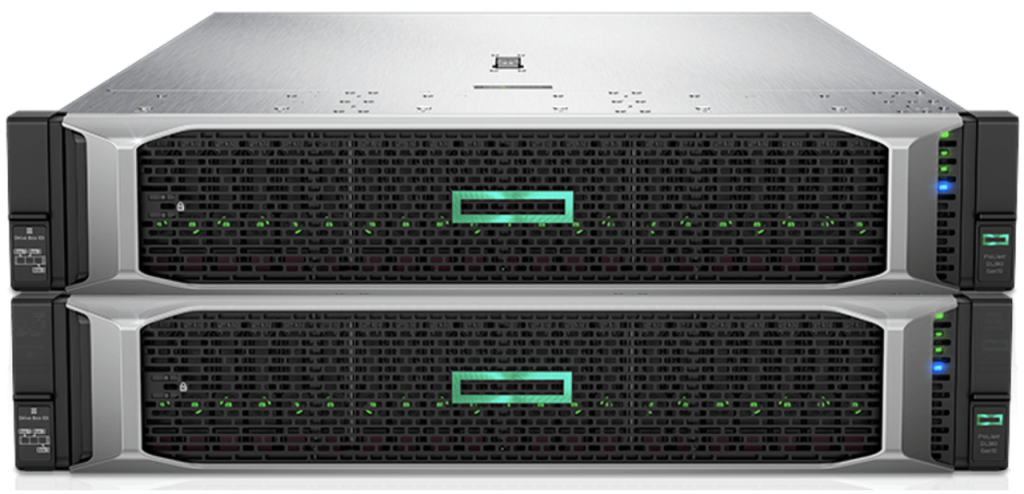
HPE SimpliVity performans, yönetilebilirlik ve veri korumasını tek bir hiper-bütünleşik çözümde birleştirir. Ancak bu gücü gerçekten hissetmek için GUI’nin yanında CLI komutlarını da etkin kullanmak gerekir.
Bu makalemde federasyon yönetimi, log toplama, zaman/NTT ayarları, isimlendirme, disk kapasitesi analizi, arbiter ve vCenter entegrasyonu, donanım-ağ sağlık kontrolleri, yedekleme politikaları ve güvenli kapanış gibi kritik alanlarda saha pratiklerine dayalı bir başvuru kaynağıdır.

HPE SimpliVity Federasyon Nedir, Neden Kullanılır?
HPE SimpliVity’ye Kısa Bakış
HPE SimpliVity, hiper bütünleşik altyapı (HCI) çözümüdür. Yani;
- Sunucu,
- Depolama,
- Yedekleme,
- Ağ ve
- Sanallaştırma yönetimini
tek bir platformda toplar. Bu sayede IT ekipleri ayrı ayrı storage veya backup cihazları yönetmek yerine tek noktadan tüm altyapıyı kontrol edebilir.
Federasyon Nedir?
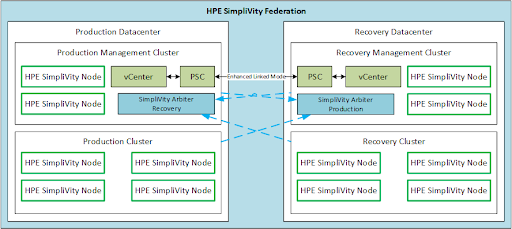
HPE SimpliVity’de Federasyon, birden fazla SimpliVity cluster’ının (küme) tek bir mantıksal yapı altında birleştirilmesidir.
Basitçe: Birden fazla veri merkezi veya site üzerinde çalışan SimpliVity cluster’ları, “federation” çatısı altında birbiriyle iletişim halinde olur.
Federasyon sayesinde:
- Tüm cluster’lar ortak yönetilir.
- Veriler, politikalar ve yedekleme kuralları tek yapı üzerinden koordine edilir.
- VM’ler farklı site’lere kolayca taşınabilir veya yedeklenebilir.
Neden Kullanılır?
Merkezi Yönetim
Federasyon, farklı lokasyonlardaki SimpliVity ortamlarını tek bir yönetim katmanı altında toplar.
- Örn: Ankara’daki cluster + İstanbul’daki cluster = tek federasyon.
Veri Koruması ve Yedekleme
- VM’ler bir site’den diğerine dakikalar içinde yedeklenebilir.
- Geri yükleme (restore) işlemleri federasyon üzerinden kolaylaşır.
- Disaster Recovery (DR) senaryoları için güçlü bir temel sağlar.
Veri Merkezi Entegrasyonu
- Farklı veri merkezleri arasında policy tabanlı replikasyon yapılabilir.
- Tüm veri merkezlerinde tutarlı backup politikaları uygulanır.
Esneklik ve İş Sürekliliği
- Bir cluster’daki sorun, federasyon sayesinde diğer cluster üzerinden tolere edilebilir.
- VM taşımaları ve veri transferleri kesintisiz yapılabilir.
Raporlama ve Görünürlük
- Federasyon, hangi cluster’da hangi VM’in olduğunu, kaynak kullanımını ve yedekleme durumunu tek ekranda gösterir.
Kimler İçin Önemlidir?
- Çok şubeli şirketler: Birden fazla ofis/veri merkezine sahip kurumlar için.
- Yüksek erişilebilirlik isteyenler: DR/BCP (Business Continuity) senaryosu olan kurumlar.
- Merkezi yönetim arayan IT ekipleri: Tüm altyapıyı tek yerden görmek isteyen yöneticiler.
Ön Hazırlık ve Yetkilendirme
Çoğu SimpliVity komutu için root ve ortam değişkenlerinin yüklenmesi gerekir:
sudo su
source /var/tmp/build/bin/appsetup
İpucu: Komutları OmniStack Virtual Controller (OVC) üzerinde çalıştırın. Bazı ayarlar (örn. saat dilimi) her OVC için ayrı uygulanmalıdır.
Destek Logları (Support Capture)
GUI’ye erişemediğinizde veya karmaşık bir sorunda ilk adım: kapsamlı log toplamak.
svt-support-capture
İşlem bittiğinde bir indirme bağlantısı üretir; tarayıcıdan alabilirsiniz.
Nerede işe yarar?
- Rastgele GUI hataları (HTTP/HTTPS servis problemi, tarayıcı sertifika uyarıları)
- Dengesiz performans, backup başarısızlıkları
- Vendor destek talebi (SR) açarken kanıt seti
Saat Dilimi ve NTP
Varsayılan saat dilimi çoğu kurulumda America/New_York olur.
Yanlış saat policy tetiklemeleri backup zaman damgaları ve uygulama log korelasyonunu bozar.
Saat dilimini görüntüle:
svt-timezone-show
Mevcut saat dilimlerini listele:
svt-timezones-list
Türkiye için ayarla (her OVC’de):
svt-timezone-set --timezone Europe/Istanbul
Not: Saat dilimini değiştirdikten sonra, yedekleme zamanlamaları ve OVC sistem saati uyumunu doğrulayın.
Node Adlandırma (FQDN’e Geçiş)
Kurulum sonrası node adları IP olarak listelenebiliyor. Yönetilebilirlik ve izlenebilirlik için FQDN şart.
svt-host-rename --from 10.10.10.10 --to svt01.kadirkozan.local
En iyi uygulama: Tüm OVC’ler FQDN ile tutarlı biçimde adlandırılmalı DNS kaydı ve reverse lookup testleri sağlıklı olmalı.
Kapasite, Dağılım ve Depolama Kullanımı
Gen10+ ve 4.2+ sürümlerle 3.84 TB disk desteği geldi. Kaynak planlama ve dengesiz kapasite dağılımını saptamak için:
Özet görünüm (node IP ile):
dsv-balance-show --shownodeip
Detaylı inceleme (VM hangi hostta, I/O eğilimleri vb.):
dsv-balance-manual -q
Saha notu: Aykırı büyüyen VM’ler, LT dedup/compression dışı veri veya snapshot birikimi kapasiteyi “sessizce” tüketebilir. Bu komutlarla periyodik kontrol yapın.
Federasyon ve Yazılım Durumu
Federasyon genel sağlığı, versiyonlar, datacenter/cluster isimleri, node listeleri:
svt-federation-show
Yazılım durumu (servis süreçleri ve bileşenler):
svt-software-status-show
İsteğe bağlı (sürüm bağımlı olabilir):
svt-cluster-showCluster ölçeğinde tutarlılık / health kontrolü için faydalı.
Arbiter Yönetimi
Bağlantı problemini log’dan teyit edin:
grep -i arbiterdiscovery $SVTLOG
Arbiter’ı yeni sunucuya taşıyın:
dsv-arbiter-instance-set --address x.x.x.x
En iyi uygulama: Arbiter’ı mümkünse ayrı bir yönetim segmentinde ve erişilebilirlik yüksek bir node üzerinde konumlandırın. Değişiklikten sonra tüm OVC’lerde log’ları tarayın.
vCenter Parola Güncelleme (Bağlantı Yenileme)
vCenter şifresi değişince OVC-vCenter entegrasyonu kopabilir. Sürüm farkına dikkat:
4.x sürümleri:
dsv-update-vcenter --server <vCenter_IP> --username <kullanıcı> --password <şifre>
5.x sürümleri:
svt-update-vcenter --server <vCenter_IP> --username <kullanıcı> --password <şifre>
İpucu: Başarısız policy tetiklemeleri ve “permission/connection” log girdileri, çoğu zaman eski vCenter kimlik bilgilerini işaret eder.
8) Donanım ve Ağ Sağlığı
Donanım envanter/sağlık:
svt-hardware-show
svt-hardware-show --detail
Jumbo frame ve datastore ağ testi:
ping -M do -s 8172 x.x.x.x
svt-network-testds
Packet too big” görürseniz MTU yolunda bir cihaz (NIC/vSwitch/physical switch) 1500’e düşüyor olabilir; uçtan uca consistent MTU kuralını doğrulayın.
Yedekleme Politikaları
Politikaları listele:
svt-policy-show
Operasyon ipucu: GUI’de yapılan policy değişikliklerinden sonra ilk tetikleme penceresini izleyin. Beklenen iş sayısı ve retention davranışı ile gerçekleşen eşleşiyor mu?
OmniStack’i Güvenli Kapatma
Planlı bakımda veya acil durumda OVC’yi kontrolsüz durdurmayın:
svt-shutdown-safe
Kapanış öncesi: Aktif backup/job yok, vCenter bağlantıları normaI, federasyon sağlıklı → log kaydını alın.
Log İnceleme İpuçları
Temel görüntüleme:
cat $SVTLOG
Hedefli arama örnekleri:
grep -i error $SVTLOG | tail -n 100
grep -i timeout $SVTLOG
grep -i policy $SVTLOG
grep -i vcenter $SVTLOG
Pratik: Sorun anında zaman penceresini daraltın (ör. | grep "2024-11-26"). İlgili olay zincirini (NTP, policy, network) birlikte okuyun.
Sık Görülen Senaryolar (Troubleshooting Mini-Runbook)
A) GUI’ye Erişemiyorum (Sertifika/Servis)
- SSH ile OVC’ye bağlanın →
svt-software-status-showile servisleri kontrol edin. - Gerekirse HTTP/HTTPS servislerini resetleyin ve sertifikayı yenileyin:
adminaccess disable http adminaccess disable https adminaccess certificate generate self-signed-cert # sertifika süresi bittiyse adminaccess enable http adminaccess enable https - Birkaç dakika bekleyin, GUI’yi deneyin.
B) Yedekleme Pencereleri Kaydı
svt-timezone-showve NTP doğrulama.- Policy/pencere çakışması var mı?
svt-policy-showçıktısını inceleyin. - vCenter parolası değişti mi? (7. bölümdeki komutla yenileyin.)
C) Kapasite “Bir Anda” Dolu
dsv-balance-show --shownodeipvedsv-balance-manual -qile tüketimi ayrıştırın.- Snapshot birikimi / beklenmeyen büyük VM dosyaları var mı?
- Tek seferlik temp veriler (örn. log burst) için policy/retention ve uygulama davranışını gözden geçirin.
D) Ağ Gecikmesi / Datastore IO Sorunları
svt-network-testdsve jumbo frame testi.- Switch tarafında flow control/MTU, VLAN/Trunk yapılarını doğrulayın.
- Fiziksel kart hataları için
svt-hardware-show --detail.
Hızlı Referans Tablosu
| Konu | Komut / Örnek | Not |
|---|---|---|
| Ortam yükleme | source /var/tmp/build/bin/appsetup | Root sonrası |
| Support log | svt-support-capture | İndirme linki üretir |
| Saat dilimi | svt-timezone-show / svt-timezones-list | — |
| TZ ayarı (TR) | svt-timezone-set --timezone Europe/Istanbul | Her OVC’de |
| Node FQDN | svt-host-rename --from 10.10.10.10 --to svt01.domain.local | DNS kayıtlarını doğrulayın |
| Kapasite özeti | dsv-balance-show --shownodeip | Gen10+/4.2+ disk notu |
| Detaylı kapasite | dsv-balance-manual -q | VM/host/I/O ilişkisi |
| Federasyon | svt-federation-show | Federasyon haritası |
| Yazılım durumu | svt-software-status-show | Servis sağlık |
| Arbiter log | grep -i arbiterdiscovery $SVTLOG | Hata izi |
| Arbiter adres değişimi | dsv-arbiter-instance-set --address x.x.x.x | Erişim testini yapın |
| vCenter güncelle (4.x) | dsv-update-vcenter --server … --username … --password … | 4.x |
| vCenter güncelle (5.x) | svt-update-vcenter --server … --username … --password … | 5.x |
| Donanım sağlık | svt-hardware-show / --detail | — |
| Jumbo frame testi | ping -M do -s 8172 x.x.x.x | Uçtan uca MTU |
| Datastore ağ testi | svt-network-testds | — |
| Politikaları listele | svt-policy-show | — |
| Güvenli kapanış | svt-shutdown-safe | Planlı bakım |
| Log arama | grep -i error $SVTLOG | Zaman penceresi daraltın |
Not: Bazı komutların adı/parametresi sürüme göre farklılık gösterebilir. Üretimde uygulamadan önce lab’da doğrulama önerilir.
Operasyon Kontrol Listesi (Checklist)
- Tüm OVC’lerde Europe/Istanbul saat dilimi ayarlı.
- OVC adları FQDN ve DNS kayıtları tutarlı.
- NTP senkronizasyonu doğrulandı.
- vCenter kimlik bilgileri OVC’lerde güncel.
- Arbiter erişimi ve log’ları temiz.
- Haftalık dsv-balance-* çıktıları gözden geçiriliyor.
- Policy/retention değişimleri ilk döngülerde izleniyor.
- GUI erişim sorunu için kısa SSH/sertifika/servis runbook’u hazır.
- Periyodik svt-support-capture arşivi (önemli değişikliklerden sonra).
