
Bilgisayarınızı ya da NAS cihazınızı sıfırlamanız gerektiğinde, çoğu kişi aynı yoldan geçer:
Önce gerekli ISO imajını indirirsiniz, ardından bir yazılım (Rufus, BalenaEtcher vb.) ile onu USB belleğe yazarsınız.
Sonra başka bir cihazı kurmanız gerekirse aynı işlemleri tekrar edersiniz.
Ve bu döngü, her işletim sistemi için tekrarlanır.
İşin kötüsü, bu yöntem zaman alır, bellek aşınmasını artırır ve bir süre sonra farklı kurulum medyalarını yönetmek çileye döner.
PXE (Preboot Execution Environment) veya iPXE gibi ağ üzerinden işletim sistemi kurulum yöntemleri bu süreci otomatikleştirebilir. Ancak…
- Ağ donanımınız eskiyse hızınız düşer.
- DHCP, TFTP, HTTP gibi servisleri tek tek ayarlamanız gerekir.
- Kablolu bağlantı zorunluluğu, taşınabilirliği kısıtlar.
İşte bu noktada Ventoy, bütün bu karmaşayı basit, hızlı ve taşınabilir bir çözüme dönüştürüyor.
Ventoy Nedir?
Ventoy, açık kaynak kodlu ve tamamen ücretsiz bir USB önyükleme (boot) çözümüdür. Onu farklı kılan şey, bir defa kurulum yaptıktan sonra ISO dosyalarını yeniden yazmanıza gerek olmamasıdır.
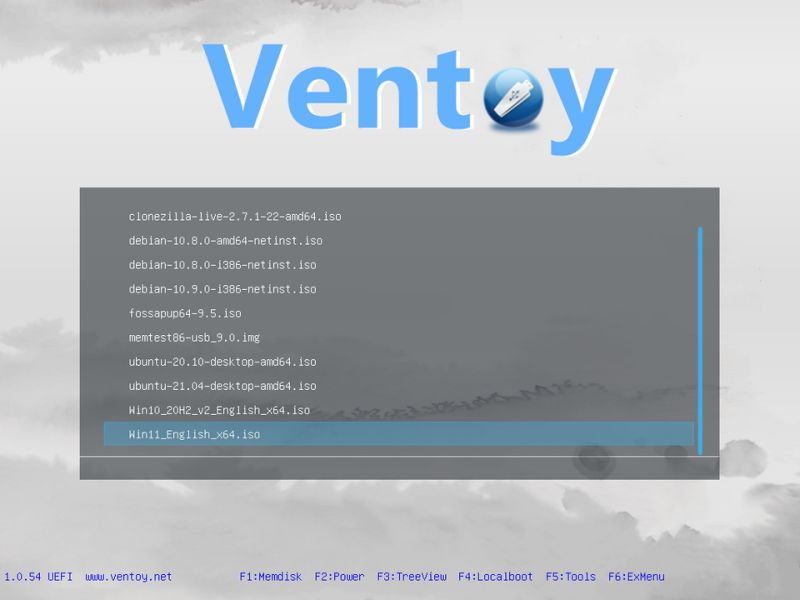
Ventoy ile:
- Tek bir USB belleğe birden fazla ISO/WIM/IMG/VHD/EFI dosyası koyabilirsiniz.
- Belleğinizi formatlamadan yeni ISO ekleyip çıkarabilirsiniz.
- Hem UEFI hem de BIOS modunda sorunsuz çalışır.
- Windows, Linux, BSD, Unix tabanlı sistemler ve hatta bazı recovery araçlarını destekler.
Ventoy’un Sunduğu Kolaylıklar
- Tek USB ile Sınırsız Kurulum
Bir ISO yazma işlemi bitmeden diğerini yazmayı beklemek yok. Tüm işletim sistemlerini tek seferde belleğe atın, istediğinizi seçip başlatın. - GRUB Tabanlı Menü Sistemi
Bilgisayarınız Ventoy USB’den önyüklendiğinde, karşınıza görsel bir menü gelir. Burada hangi işletim sistemini kurmak istediğinizi seçebilirsiniz. - Yazma/Bozma Döngüsü Yok
ISO’yu silip yenisini yazmak yerine, dosya kopyalar gibi ekleme/çıkarma yapabilirsiniz. - Platform Bağımsız
Ventoy USB’si hem Windows hem Linux ortamlarında oluşturulabilir. Hatta terminal tabanlı sistemlerde bile hazırlanabilir.
Teknik Çalışma Mantığı
Ventoy’un arkasındaki fikir aslında çok akıllıca:
- Kurulum Aşaması
- USB belleğe iki bölüm oluşturulur:
- Boot Partition (GRUB ve Ventoy çekirdeği burada)
- Storage Partition (ISO dosyalarını koyduğunuz alan)
- USB belleğe iki bölüm oluşturulur:
- Açılış Süreci
- Bilgisayarınız Ventoy USB’den önyükler.
- GRUB menüsü açılır ve ISO dosyaları listelenir.
- ISO’nun Belleğe Yüklenmesi
- Seçtiğiniz ISO, loop device olarak bağlanır.
- ISO içindeki kernel ve initramfs/initrd, RAM belleğe yüklenir.
- Kurulum Ortamının Çalışması
- Initramfs scriptleri devreye girer, root filesystem mount edilir.
- Sistem, sanki ISO fiziksel diske yazılmış gibi çalışmaya başlar.
Bu yöntem sayesinde USB belleği defalarca formatlama derdi ortadan kalkar.
PXE ile Karşılaştırma: Hangisi Size Uygun?
| Özellik | PXE/iPXE | Ventoy USB |
|---|---|---|
| Kurulum Hızı | Ağ hızına bağlı, eski switch/router ile yavaş | USB 3.0 ile çok hızlı |
| Hazırlık Süreci | Karmaşık yapılandırma (DHCP, TFTP vb.) | Sadece Ventoy’u kur ve ISO’ları kopyala |
| Taşınabilirlik | Yerel ağla sınırlı | Yanınızda taşıyabileceğiniz tek USB yeterli |
| Çoklu ISO Desteği | Çoğunlukla tek imaj | Sınırsız sayıda ISO desteği |
| Donanım Gereksinimi | Güçlü ağ altyapısı şart | Sadece bir USB bellek |
Hangi Durumlarda Ventoy Tercih Edilmeli?
- Sık sık farklı cihazlara format atmanız gerekiyorsa
- Hem Windows hem Linux dağıtımlarını tek medyada taşımak istiyorsanız
- Ağ hızınız PXE kurulumları için yetersizse
- Recovery, test veya deneme amaçlı farklı ISO’lar arasında hızlı geçiş yapmak istiyorsanız
Ventoy, bu senaryolarda vazgeçilmez bir araçtır.
Ventoy, ISO yazma işini tarihe gömecek kadar pratik ve verimli bir çözüm sunuyor.
PXE’nin getirdiği karmaşık yapılandırma süreçlerine girmeden, tek bir taşınabilir bellek ile onlarca farklı işletim sistemi kurulumunu başlatabilirsiniz.
Üstelik, bu yöntemi kullanmaya başladığınızda, muhtemelen “Bu zamana kadar neden böyle yapmamışım?” diyeceksiniz.