VMware vSphere ortamlarında vMotion özelliği sayesinde sanal makineler (VM) farklı ESXi host’lar arasında kesintisiz şekilde taşınabilir.
Bu işlem bakım çalışmaları, yük dengeleme ve felaket kurtarma senaryolarında kritik bir rol oynar.
Ancak bazı durumlarda sanal makineyi sağ tıkladığınızda “Migrate” seçeneğinin pasif (gri renkte) olduğunu görebilirsiniz.
Bu sorun özellikle ESXi güncellemeleri, güvenlik yama geçişleri veya yedekleme yazılımları kullanıldıktan sonra karşımıza çıkar.
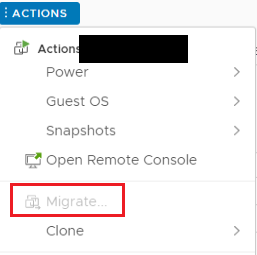
Sorunun Temel Nedenleri
“Migrate” butonunun pasif olmasına sebep olan yaygın faktörler:
- Yedekleme Yazılımlarının Kalıntıları:
Veeam, Commvault veya benzeri yedekleme yazılımları snapshot alırken bazı metodları geçici olarak devre dışı bırakır. İşlem sonrası bu etiketler vCenter veritabanından silinmezse migrate seçeneği pasif kalır. - ESXi Versiyon Farklılıkları:
Host’lar arası donanım veya ESXi sürüm farkı da vMotion’ın devre dışı kalmasına yol açabilir. - vCenter Servis Hataları:
AuthorizationManager bileşeninde yaşanan sorunlar, ilgili metodların devre dışı bırakılmasına sebep olabilir. - Snapshot ve Lock Durumları:
VM üzerinde unutulmuş snapshot’lar veya disk kilitleri migrate özelliğini engelleyebilir.
Adım Adım Çözüm Yöntemi
Adım 1: vCenter’a Giriş Yapın
- vSphere Client üzerinden oturum açın.
- Migrate seçeneği pasif olan VM’i seçin.
Adım 2: MOID Bilgisini Öğrenin
- VM detay sayfasında tarayıcı URL’sinde şu formatta bir değer göreceksiniz:
https://vcenter.local/ui/#?objectId=urn:vmomi:VirtualMachine:vm-196:... - Buradaki vm-196 kısmı, VM’in MOID (Managed Object ID) bilgisidir.
Adım 3: AuthorizationManager’a Erişim Sağlayın
- Tarayıcıya şu URL’yi yazın:
https://<vcenter-fqdn>/mob/?moid=AuthorizationManager&method=enableMethods - Yetkili bir hesapla (administrator@vsphere.local) giriş yapın.
Adım 4: Parametreleri Düzenleyin
- Entity alanına MOID bilgisini şu şekilde ekleyin:
<entity type="ManagedEntity" xsi:type="ManagedObjectReference">vm-196</entity> - Method alanına şu satırı girin:
<method>RelocateVM_Task</method>
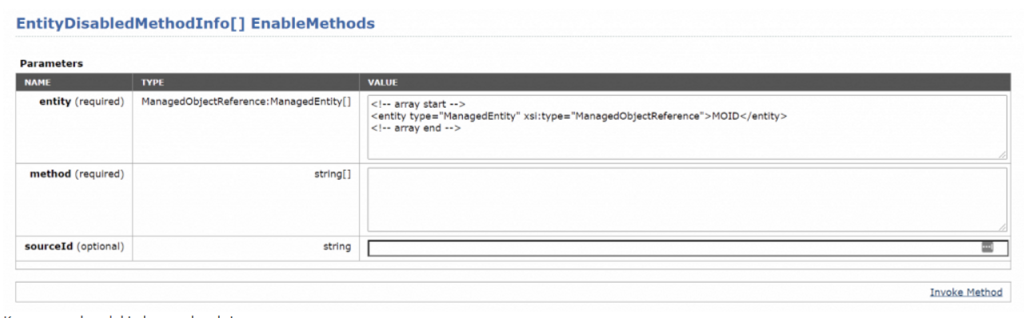
Adım 5: İşlemi Onaylayın
- “Invoke Method” butonuna tıklayın.
- Başarılı olduğunda migrate seçeneği tekrar aktif hale gelecektir.
Ek Çözümler ve İpuçları
- Servisleri Yeniden Başlatın:
Eğer işlem başarısız olursa vCenter servislerini (özelliklevsphere-clientvevpxd) yeniden başlatın. - Snapshot Kontrolü:
VM üzerinde snapshot kalmadığından emin olun. Gerekirse snapshot konsolundan temizleyin. - Yedeklilik Sağlayın:
Bu sorun sık yaşanıyorsa, PowerCLI üzerinden script ile toplu kontrol ve düzeltme mekanizması kurabilirsiniz. - Yedekleme Yazılımı Ayarları:
Kullanılan yedekleme çözümünde, işlem sonrası “method enable” komutlarının otomatik çalıştırılıp çalıştırılmadığını gözden geçirin.
Sorunun tekrar yaşanmaması için:
- vCenter ve ESXi host’larınızı aynı patch seviyesinde tutun.
- Yedekleme yazılımlarının güncel sürümlerini kullanın.
- vCenter loglarını (özellikle
vpxd.log) düzenli olarak kontrol edin. - Kritik operasyonlardan önce snapshot’ların doğru yönetildiğinden emin olun.
Alternatif Çözüm: PowerCLI Script ile Otomasyon
Manuel işlem yerine aşağıdaki PowerCLI komutu ile migrate metodunu toplu olarak aktif edebilirsiniz:
Connect-VIServer -Server vcenter.local -User administrator@vsphere.local -Password 'password'

$vm = Get-VM -Name "TestVM"
$authMgr = Get-View AuthorizationManager

$entity = New-Object VMware.Vim.ManagedObjectReference
$entity.Type = "VirtualMachine"
$entity.Value = $vm.ExtensionData.MoRef.Value

$authMgr.EnableMethods($entity, @("RelocateVM_Task"))
Bu script tek bir VM için değil, liste halinde birden fazla VM için de uyarlanabilir.
“Migrate” butonunun pasif olması genellikle yedekleme yazılımlarının bıraktığı geçici kilitlerden veya vCenter servis problemlerinden kaynaklanır.
Yukarıdaki yöntemlerle sorunu kolayca çözebilir ayrıca önleyici adımlarla tekrar yaşanmasını engelleyebilirsiniz.