
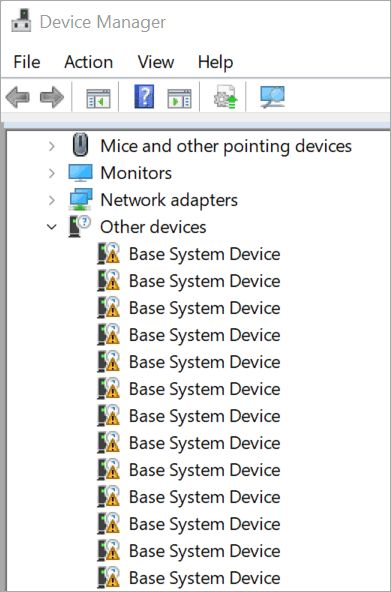
Bilgisayarlarımızda donanımların sorunsuz çalışması için sürücülerin (driver) doğru ve güncel olması hayati önem taşır. Klavye, ekran kartı, ses kartı ya da yazıcı gibi donanımların tümü, işletim sistemiyle iletişim kurabilmek için sürücülere ihtiyaç duyar. Yanlış, bozulmuş ya da eksik sürücüler cihazların çalışmamasına, performans kayıplarına ve hatta sistem hatalarına yol açabilir.
Özellikle işletim sistemini yeniden kurduğunuzda (format attığınızda), bilgisayarınızın yeniden aynı performansla çalışabilmesi için sürücülerin tekrar yüklenmesi gerekir. Bu noktada daha önceden sürücülerinizi topluca yedeklemiş olmak büyük avantaj sağlar.
İşte tam da bu ihtiyaca yönelik olarak Windows’un sunduğu pnputil aracı devreye girer.
Neden Sürücü Yedekleme Önemlidir?
- Zaman Kaybını Önler: Format sonrası üretici sitelerinden sürücü indirmek yerine, yedekten dakikalar içinde geri yükleyebilirsiniz.
- Doğru Uyumluluk Sağlar: Yedeklenen sürücüler, bilgisayarınızın donanımlarıyla tam uyumlu sürümlerdir.
- Kurumsal Verimlilik: BT ekipleri için yüzlerce bilgisayarda aynı sürücüleri tekrar tekrar yüklemek yerine tek bir yedek paketiyle hızlı çözüm sağlanır.
- Kesintisiz Çalışma: Ofis ortamlarında sürücü bozulması sebebiyle işlerin aksaması önlenir.
- Güvenlik: Orijinal sürücüler yedeklendiği için zararlı veya sahte sürücü yükleme riski ortadan kalkar.
pnputil ile Sürücü Yedekleme
Windows’un dahili aracı olan pnputil tüm sürücüleri dışa aktarmanızı sağlar. İşlem oldukça basittir:
- C: sürücüsünde DriverYedek adında bir klasör oluşturun.
(Dilerseniz farklı bir dizin de belirleyebilirsiniz.) - CMD’yi yönetici olarak çalıştırın.
- Aşağıdaki komutu girin:
pnputil /export-driver * "C:\DriverYedek"
Bu işlem tamamlandığında sisteminizdeki tüm sürücüler belirtilen klasöre kopyalanır. Her donanım için .inf dosyaları ve ilgili sürücü dosyaları klasörde yer alacaktır.
Bu klasörü harici diske veya ağ üzerinde merkezi bir depolama alanına alarak farklı bilgisayarlar için de kullanabilirsiniz.
pnputil ile Sürücüleri Geri Yükleme
Format sonrası ya da sürücü kaynaklı bir hata yaşadığınızda yedeklerinizi geri yüklemek için şu adımları izleyin:
- CMD’yi yönetici olarak açın.
- Aşağıdaki komutu çalıştırın:
pnputil /add-driver "C:\DriverYedek\*.inf" /subdirs /install
Bu komut klasördeki tüm sürücüleri otomatik olarak yükler ve bilgisayarınızdaki donanımlar tekrar çalışır hale gelir. İşlem sırasında Windows sürücüyü tanımazsa uyarı verebilir ancak çoğu durumda yükleme sorunsuz tamamlanır.