
VMware vSphere ortamlarında Distributed Resource Scheduler (DRS) sanal makineler arasında CPU ve bellek gibi kaynakların dinamik şekilde dağıtılmasını sağlayarak iş yüklerinin dengelenmesine yardımcı olur. Bu sayede sistem yöneticilerinin manuel müdahalesine gerek kalmadan sanallaştırma altyapısı daha stabil, performanslı ve verimli çalışır.
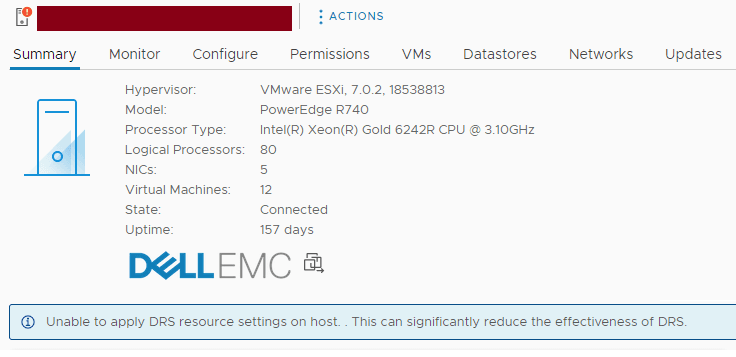
Ancak bazı durumlarda vCenter üzerinde aşağıdaki hata mesajı ile karşılaşılabilir:
“Unable to apply DRS resource settings on host”
Bu hata vCenter’ın DRS yapılandırmasını VMware ESXi host üzerine uygulayamadığını gösterir. Bu durumda DRS’in etkinliği azalır ve sanal makineler arasında kaynak dağılımı doğru şekilde çalışmayabilir.
Özellikle yoğun iş yükü bulunan ortamlarda bu durum performans sorunlarına yol açabilir.
Hata Belirtileri ve Log Kayıtları
Hatanın oluştuğu senaryolarda vCenter Server log dosyalarında şu ifadelere rastlanır:
Unable to apply DRS resource settings on host.
The operation is not allowed in the current state.
This can significantly reduce the effectiveness of DRS.
Ayrıca bellek ile ilgili ek bir uyarı da görülebilir:
WARNING: UserDuct: 184: Cannot allocate a new data segment, out of memory
Bu mesaj host üzerinde çalışan servislerin yeni bellek segmenti ayıramadığını ve kaynak yönetiminde sorun yaşandığını gösterir.
Olası Sebepler
Bu hatanın ortaya çıkmasına yol açabilecek birkaç temel neden vardır:
- Servis Tıkanıklıkları: Host üzerindeki hostd veya vpxa servislerinde geçici sıkışmalar.
- Bellek Sorunları: Servislerin yeni bellek segmenti ayıramaması.
- İletişim Problemleri: vCenter ile ESXi host arasındaki bağlantıda senkronizasyon sorunları.
- Geçici Durumlar: DRS ayarlarının host üzerinde uygulanmasını engelleyen geçici konfigürasyon hataları.
Bu hata genellikle kalıcı bir problemden ziyade servislerin sıkışmasından kaynaklandığı için çözümü basittir. İzlenmesi gereken adımlar şöyledir:
- SSH ile ESXi Host’a Bağlanın:
- vSphere Client üzerinden veya doğrudan ESXi host’a SSH ile erişim sağlayın.
- SSH erişimi kapalı ise, DCUI (Direct Console User Interface) üzerinden SSH servisini aktif hale getirebilirsiniz.
- hostd Servisini Yeniden Başlatın:
/etc/init.d/hostd restartBu servis, ESXi host üzerindeki yönetim işlemlerini (VM başlatma/durdurma, konfigürasyon ayarları, vCenter iletişimi) kontrol eder. Yeniden başlatıldığında yönetim arayüzü ile host arasındaki bağlantı yenilenmiş olur. - vpxa Servisini Yeniden Başlatın:
/etc/init.d/vpxa restartvpxa servisi, ESXi host ile vCenter arasındaki iletişimden sorumludur. Restart işlemi sonrasında vCenter ile host arasındaki senkronizasyon yeniden kurulur ve DRS ayarları uygulanabilir hale gelir. - Durumu Kontrol Edin:
- vCenter arayüzünden ilgili hostu kontrol ederek hata mesajının kaybolduğunu doğrulayın.
- DRS’in tekrar normal şekilde çalıştığını görmek için birkaç dakika bekleyin.
Sorunun tekrar yaşanmaması için aşağıdaki adımlar önerilir:
- Log İzleme: vCenter ve ESXi loglarının düzenli olarak takip edilmesi hatalar daha büyümeden önceden fark edilmesini sağlar.
- Kaynak Kullanımı Takibi: Host üzerinde CPU ve bellek kullanımının izlenmesi servislerin sıkışmasını engelleyebilir.
- Periyodik Servis Kontrolleri: hostd ve vpxa servislerinin durumu otomatik monitoring sistemleriyle gözlemlenebilir.
- Sürüm Güncellemeleri: vCenter ve ESXi hostların güncel sürümlerde tutulması bilinen bug’ların ve stabilite sorunlarının önüne geçer.
“Unable to apply DRS resource settings on host” hatası DRS’in işlevselliğini azaltarak sanal makineler arasında kaynakların dengesiz dağılmasına yol açabilir. Ancak sorun genellikle basit servis tıkanıklıklarından kaynaklandığı için hostd ve vpxa servislerinin yeniden başlatılmasıyla hızlıca giderilebilir.
Bu işlem sonrası DRS tekrar aktif hale gelir ve sanal ortamınız normal şekilde çalışmaya devam eder. Uzun vadede log izleme, kaynak kullanımı takibi ve düzenli güncellemeler yaparak bu tip sorunların tekrarlamasını engelleyebilirsiniz.