
Günümüz veri merkezlerinde yüksek erişilebilirlik ve performans esastır. Bu doğrultuda SAN altyapısında kullanılan Brocade switch cihazlarının güncel ve güvenli kalması için firmware güncellemeleri düzenli olarak uygulanmalıdır.
Bu makalemde özellikle internet bağlantısının kısıtlı ya da offline olduğu ortamlarda en pratik yöntemlerden biri olan USB cihazı üzerinden firmware güncelleme sürecini adım adım açıklayacağım.
Neden USB ile Firmware Güncellemesi?
Her ne kadar Brocade cihazlarında FTP, SCP veya HTTP gibi uzaktan güncelleme yöntemleri bulunsa da bazı durumlarda USB bellek üzerinden yerel güncelleme yapmak çok daha avantajlıdır:
- Ağ erişimi olmayan yalıtılmış ortamlarda,
- Güvenlik gereği dış ağ bağlantısının yasak olduğu yapılarda,
- Hızlı ve tekil cihaz güncellemelerinde,
- Bakım modunda çalışan cihazlarda.
Bu yöntem ayrıca birçok yöneticinin sıklıkla ihtiyaç duyduğu taşınabilirlik ve kolaylık avantajını da beraberinde getirir.
Destekleyen Brocade Modelleri
USB ile firmware güncelleme aşağıdaki modellerde desteklenmektedir:
- Gen 7 Cihazlar: Brocade G720, X7-4, X7-8
- Gen 6 Cihazlar: Brocade G610, G620, G630, 7810, X6-4, X6-8
Modelinizin destekleyip desteklemediğini doğrulamak için FOS sürüm notlarına veya donanım kılavuzuna göz atmanız önerilir.
Adım Adım USB ile Firmware Güncelleme Süreci
1. Firmware Dosyalarının Hazırlanması
Firmware’i İndirme:
Broadcom destek portalından yada SAN Switch’inizi OEM’leyen üretici tarafından switch modelinize ve FOS sürümüne uygun .zip formatındaki firmware paketini indiriniz.
ZIP Arşivini Açma:
Firmware dosyası genellikle birden fazla alt dosya içerir. Bu arşivi açarak tüm içeriği bir klasöre çıkartın. ZIP arşivli dosyalar doğrudan çalışmaz.
USB Belleğe Kopyalama:
- Windows: USB belleği takın ve firmware klasörünü doğrudan içine kopyalayın.
- Linux: Terminal üzerinden USB aygıtını mount edin ve dosyaları kopyalayın.
sudo mount /dev/sdb1 /mnt/usb
cp -r ~/Downloads/fos9.0.0/* /mnt/usb/
Kopyaladığınız klasörün adı sade ve anlamlı olsun (örneğin: FOS_9.0.0). Bu ileride terminal komutları girerken hataları azaltır.
USB Bellek içeriği
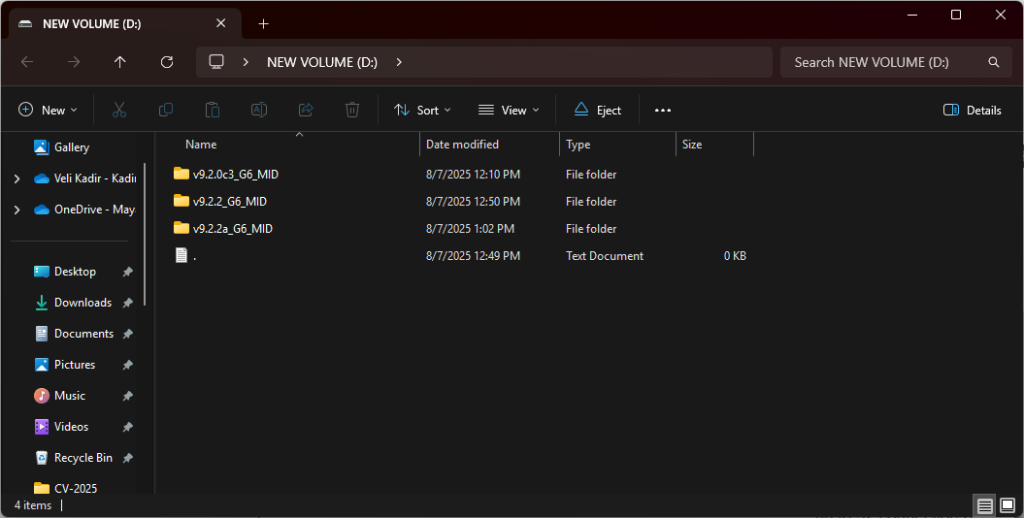
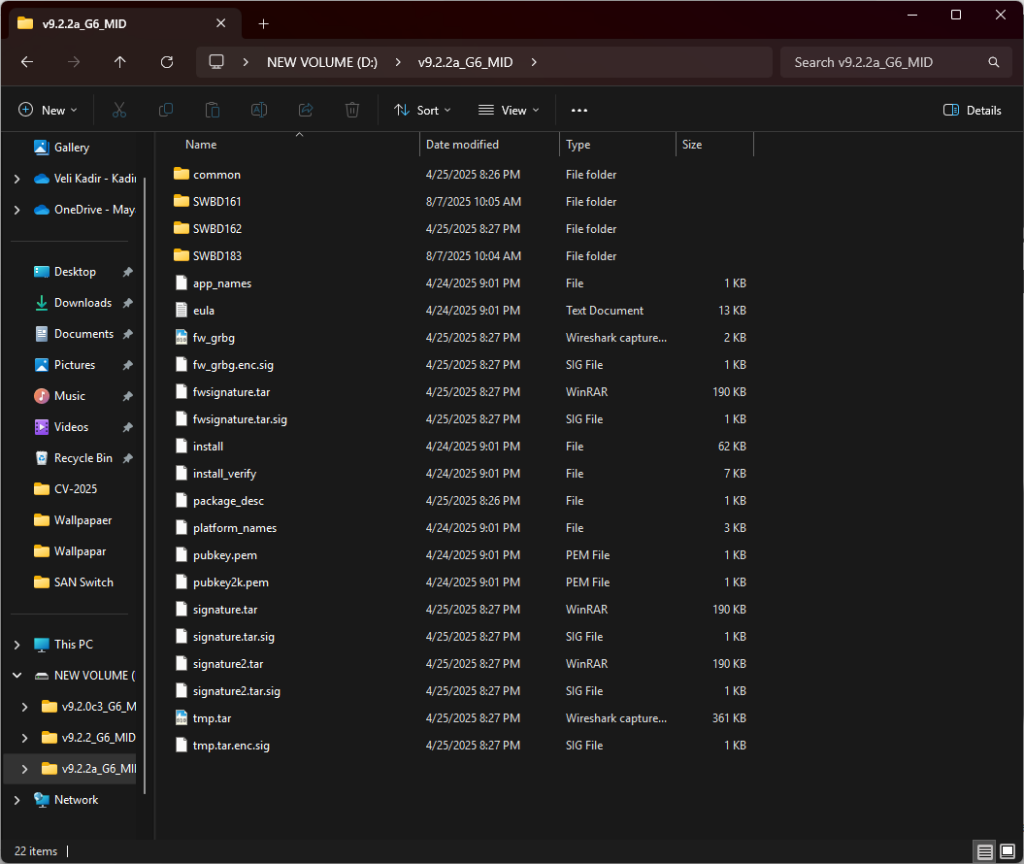
2. USB Belleği Cihaza Takma ve Doğrulama
Switch cihazınızın ön panelinde yer alan USB portuna belleği takın.
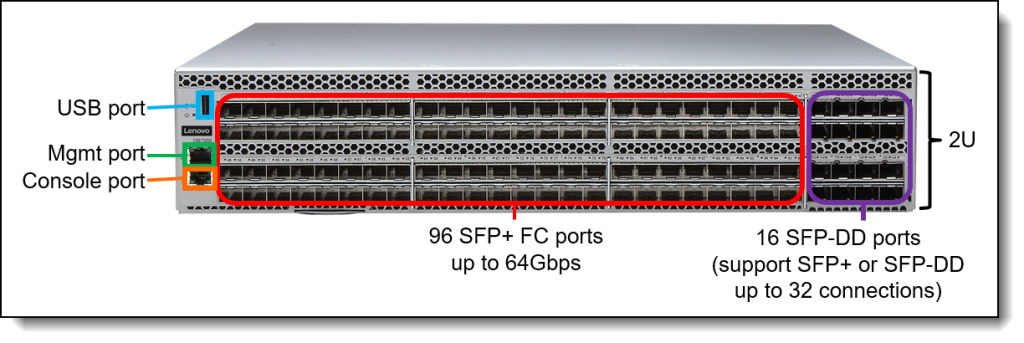
Ardından yönetici (admin) hesabınızla CLI (komut satırı) oturumu açınız. USB belleği switch’in USB portuna taktıktan sonra cihazın belleği otomatik tanıyıp tanımadığını kontrol edin. Eğer USB cihazı sistem tarafından otomatik olarak mount edilmezse manuel olarak etkinleştirmeniz gerekir.
usbstorage -eBu komut ile USB cihazını manuel olarak etkinleştirir (enable eder) ve mount işlemini başlatır.
USB Belleği Görüntüleme
Aşağıdaki komutla USB cihazının sisteme tanınıp tanınmadığını kontrol edebilirsiniz.
usbstorage -lNot : USB belleği taktığınızda usbstorage -l komutu boş dönüyorsa veya “no USB device” benzeri bir çıktı veriyorsa önce usbstorage -e komutunu çalıştırın. Ardından tekrar -l komutunu deneyiniz.
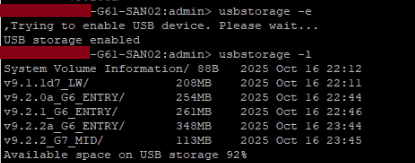
Eğer USB aygıtı listelenmiyorsa:
- Dosya sistemi FAT32 mi kontrol ediniz. Sadece FAT32 dosya sistemi desteklenmektedir.
- Cihaz üzerinde var ise farklı bir USB port deneyin.
- Uyumsuz ya da bozuk bir flash bellek kullanmadığınızdan emin olunuz.
Brocade Gen 6 ve Gen 7 cihazlarında çoğu USB belleği desteklenmektedir. Ancak Broadcom tarafından test edilip onaylanmış bazı modeller şunlardır:
- SanDisk 32GB CZ48 USB 3.0 (SDCZ48-032G-UAM46)
- SanDisk 16GB CZ48 USB 3.0 (SDCZ48-016G-UAM46)
- Kingston 32GB DataTraveler 100 G3 (DT100G3/32GB)
- Kingston 32GB DataTraveler G4 (DTIG4/32GB)
- PNY Attache 3.0 32GB
- PNY Attache 3.0 16GB
2. Firmware’i USB Üzerinden Yükleme
Firmware dosyasını USB bellekten yüklemek için firmwaredownload komutunu -U parametresi ile birlikte kullanın. Bu parametre USB cihazından yükleme yapılacağını belirtir. Komutun sonuna firmware dosyasının bulunduğu dizin adını girin.
firmwaredownload -U v9.2.0a_G6_ENTRYDosya yolu USB içerisindeki göreli (relative) yol olarak verilmelidir. Örneğin firmware 9.2.2a adlı klasörün içindeyse bu isim direkt olarak kullanılır.
yada direk firmwaredownload komutunu da kullanabilirsiniz.
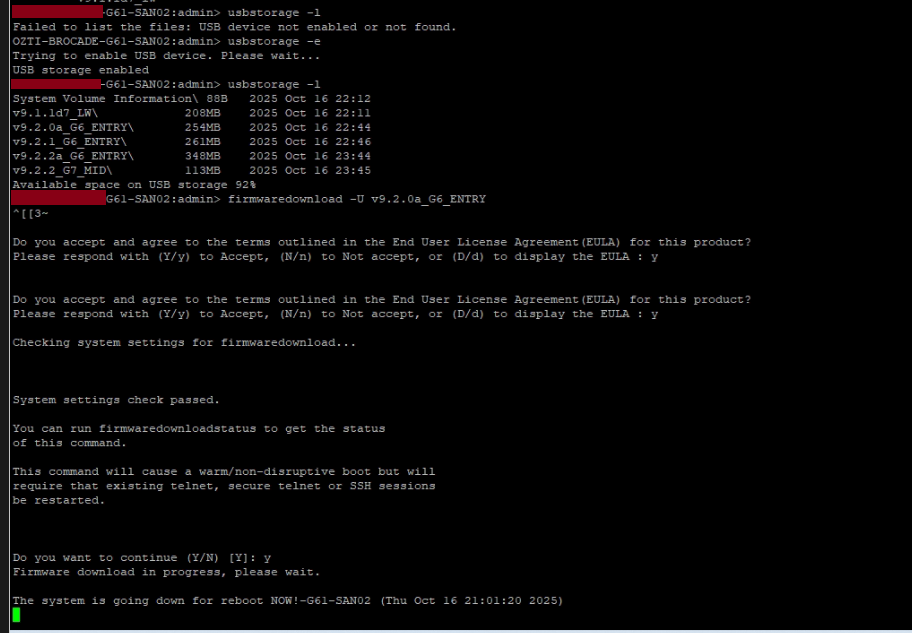
SAN Switch güncelleme işlemi tamamlandıktan sonra firmware sürümü kontrol edilmelidir.
Fimware güncelleme işlemi tamamlandıktan sonra SAN Switch Web arabiriminden yada komut satırından güncellenen sürüm ile açılıp/açılmadığını kontrol ediniz.
firmwareshow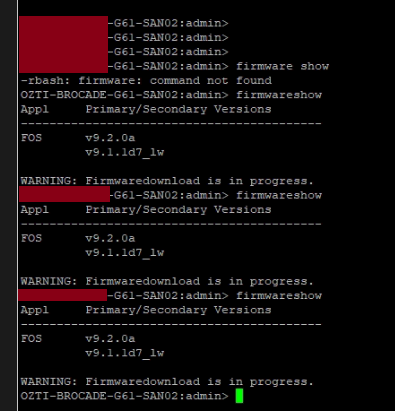
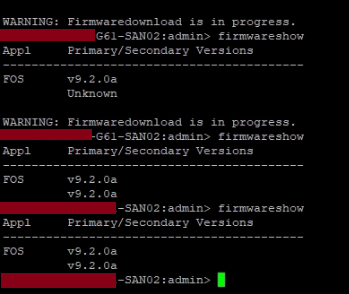
Firmware güncellemesi tamamlandıktan sonra her iki ROM’da aynı sürüm ile güncellenmesi için beklenir.
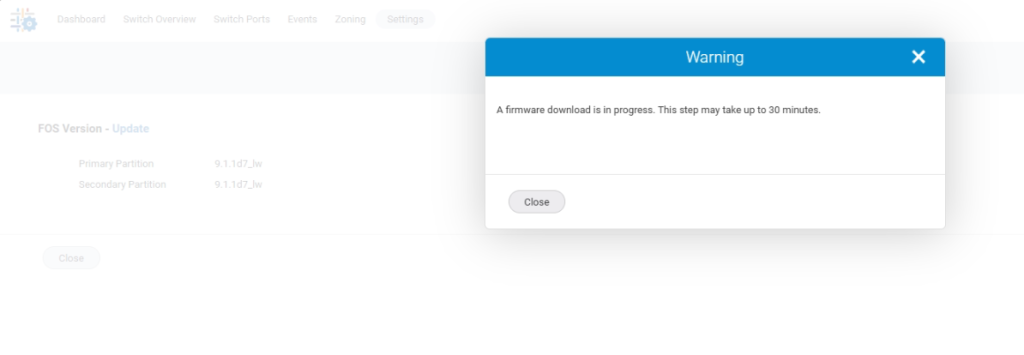
SAN Switch firmware günceleme işlemi tamamlandıktan sonra web arayüzüne giriş yaptığınızda beklemeniz gerekecektir.
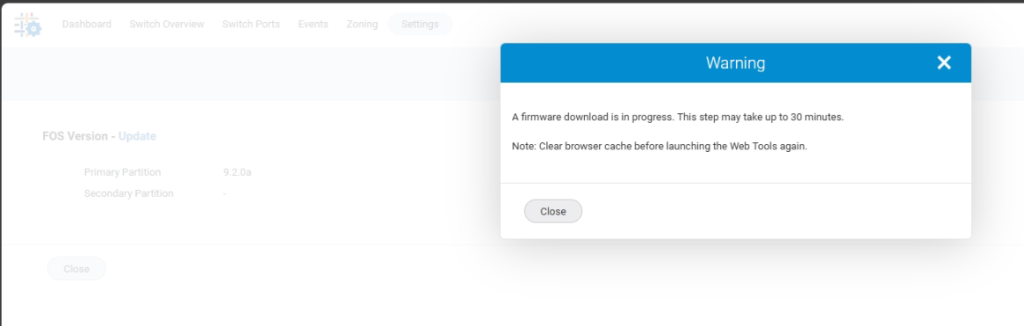
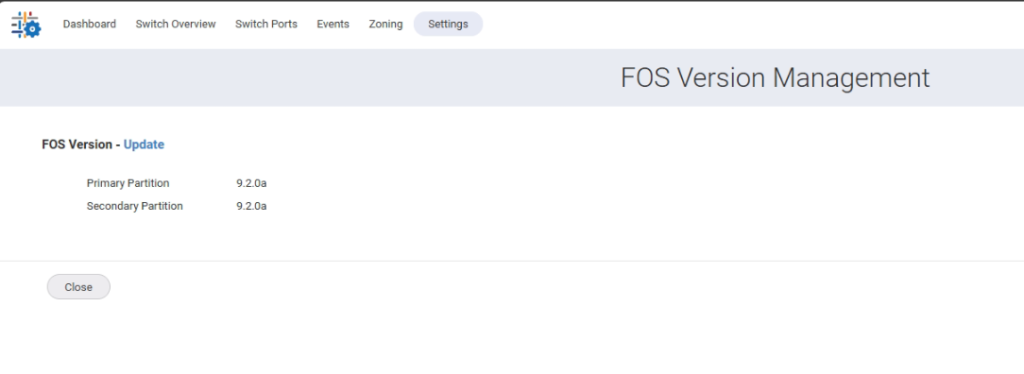
Yükleme işlemi tamamlandıktan sonra USB belleği fiziksel olarak çıkarmadan önce güvenli biçimde unmount etmek önemlidir. Bunun için;
usbstorage -dKomutunu çalıştırarak USB aygıtını sistemden ayırın. Eğer USB bellek başka bir sistemde (örneğin harici bir sunucuda) kullanılıyorsa fiziksel olarak çıkarmadan önce o sistemde de düzgün biçimde çıkartıldığından emin olun.