Kurumsal ağlarda dosya sunucuları iş sürekliliği ve veri güvenliği açısından kritik öneme sahiptir. Kullanıcıların yanlışlıkla sildiği veya üzerine yazdığı dosyalara hızla ulaşabilmesi için Shadow Copy (Önceki Sürümler) özelliği devreye alınır. Bu özellik sayesinde çalışanlar paylaşımlı klasörlerde dosya veya klasörlerin geçmiş sürümlerini görüntüleyebilir ve ihtiyaç halinde açabilir. Ancak burada gözden kaçabilen küçük ama kritik bir risk vardır. Kullanıcı “Restore” seçeneğini tıklayarak tüm klasörü geçmiş bir tarihe döndürebilir.
Böyle bir durumda:
- Güncel dosyalar geri döner,
- Sonraki tarihlerde yapılan tüm değişiklikler kaybolur,
- Kullanıcılar arasında büyük karışıklık yaşanır,
- IT ekibinin müdahalesi zorunlu hale gelir.
Kısacası, basit bir tıklama yüzünden ciddi veri kaybı ve operasyonel aksaklık oluşabilir.
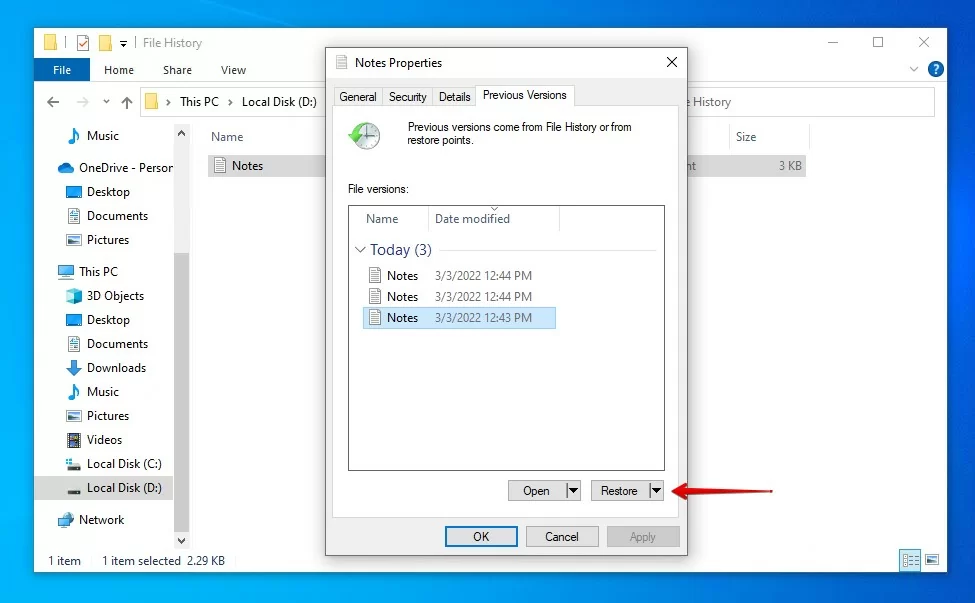
Çözüm: “Prevent restoring remote previous versions” Politikası
Microsoft bu riski kontrol altına almak için “Prevent restoring remote previous versions” isimli bir politika sunar.
Bu politika etkinleştirildiğinde:
- Kullanıcılar dosya ve klasörlerin eski sürümlerini görüntüleyebilir ve açabilir,
- Ancak “Restore” butonu devre dışı kalır toplu geri dönüş yapılamaz.
Böylece hem kullanıcıların Shadow Copy’den faydalanması sağlanır hem de istenmeyen toplu geri dönüşlerin önüne geçilir.
Group Policy (GPO) Üzerinden
IT yöneticileri için en yaygın yöntem Group Policy ile merkezi olarak kontrol sağlamaktır.
Adımlar:
- Group Policy Management Console’u açın.
- İlgili GPO üzerinde şu yolu izleyin:
Computer Configuration → Administrative Templates → Windows Components → File Explorer → Previous Versions → Prevent restoring remote previous versions- Windows Server 2012 ve sonrası için ayar File Explorer altında bulunur.
- Windows Server 2008 için aynı ayar Windows Explorer altında görünür.
- Politikayı Enabled yapın.
Sonuç:
- Kullanıcılar yalnızca önceki sürümleri açabilir veya kopyalayabilir.
- “Geri Yükle” seçeneği pasif hale gelir.
2. Registry Üzerinden
GPO kullanmayan senaryolarda veya manuel müdahaleler için aynı ayar Registry üzerinden de yapılabilir.
Adımlar:
- Registry Editor’ü açın.
- Şu yolu izleyin:
HKEY_LOCAL_MACHINE\SOFTWARE\Microsoft\PreviousVersions - Burada yeni bir DWORD (32-bit) değeri oluşturun:
DisableRemoteRestore - Değerini 1 olarak ayarlayın.
Sonuç:
- Shadow Copy aktif kalır.
- Ancak “Geri Yükle” fonksiyonu kapatılır.
Bu ayarı etkinleştirmek hem veri güvenliği hem de iş sürekliliği açısından kritik faydalar sağlar:
- Veri kaybını önler
Yanlışlıkla tüm klasörün eski haline dönmesi engellenir. - Kullanıcı hatalarını sınırlar
Kullanıcılar yalnızca ihtiyaç duydukları dosyaları açıp kopyalayabilir, toplu geri dönüş yapamaz. - IT operasyonlarını hafifletir
Kullanıcı kaynaklı veri geri yükleme talepleri ve kriz müdahaleleri minimuma iner. - Kontrollü erişim sağlar
Kullanıcılar geçmiş sürümlere ulaşabilir, ancak geri dönüş işlemi yalnızca yetkili IT ekipleri tarafından yapılabilir.
Shadow Copy kullanıcı deneyimini iyileştiren güçlü bir özelliktir. Ancak kontrolsüz bırakıldığında tek bir “Restore” butonuyla büyük çaplı veri kayıplarına yol açabilir. Bu nedenle “Prevent restoring remote previous versions” politikasını GPO veya Registry üzerinden etkinleştirmek kurumların hem güvenliği artırmasına hem de iş süreçlerini korumasına yardımcı olur. Kullanıcılar dosyalarının geçmiş sürümlerine erişmeye devam eder fakat kritik geri yükleme işlemleri yalnızca yetkili personelin kontrolünde kalır.